DANNY DWI IRWANTO

This is default featured slide 1 title

Go to Blogger edit html and find these sentences.Now replace these sentences with your own descriptions.

This is default featured slide 2 title

Go to Blogger edit html and find these sentences.Now replace these sentences with your own descriptions.

This is default featured slide 3 title

Go to Blogger edit html and find these sentences.Now replace these sentences with your own descriptions.

This is default featured slide 4 title

Go to Blogger edit html and find these sentences.Now replace these sentences with your own descriptions.

This is default featured slide 5 title

Go to Blogger edit html and find these sentences.Now replace these sentences with your own descriptions.

Saturday, 14 February 2015

Memberi Warna dan Membagi Objek Emboss Lingkaran Sama Besar Dengan CorelDRAW


Langkah-langkahnya sebagai berikut;
1. Buat kotak dengan Rectangle tool di Toolbox;
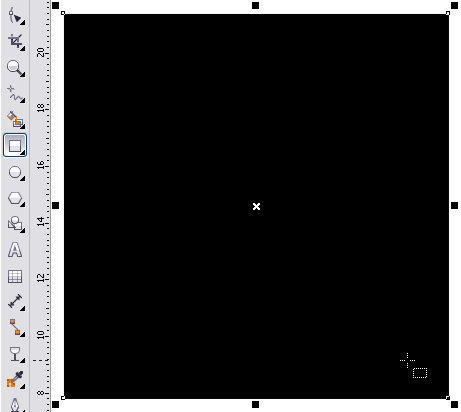
2. Buat lingkaran dengan Ellipse tool di Toolbox;
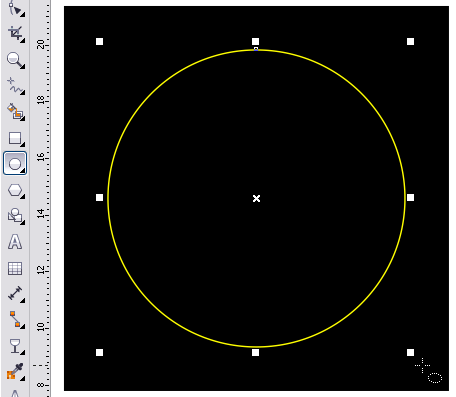
3. Gandakan lingkaran dengan Copy Paste dan pekercil dengan draging ke dalam;
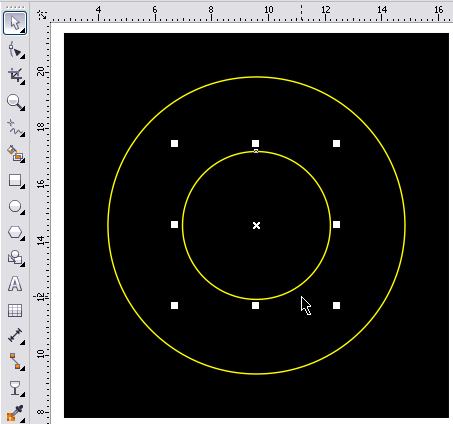
4. Buat objek garis lengkung menggunakan 3-Point Curve;
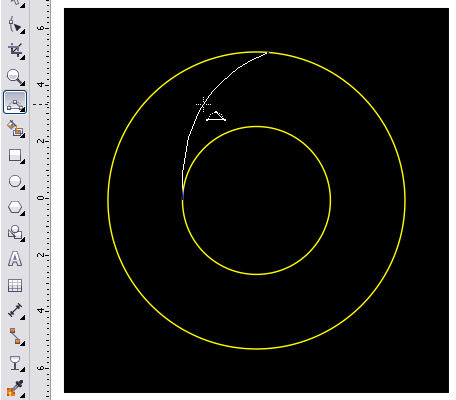
5. Copy Paste objek garis lengkung tersebut, seleksi dengan lingkaran yang besar kemudian pada Property Bar pijit tombol Mirror horizontally dan Mirror vertically
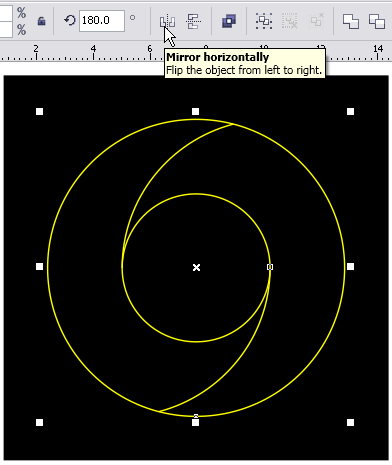
6. Copy Paste lagi kedua objek garis lengkung tersebut, seleksi dengan lingkaran yang besar trus Rotate 90° sehingga seperti gambar dibawah ini;
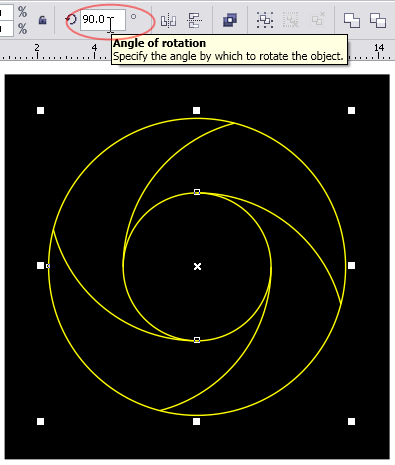
7. beri warna dengan Smart Fill tool di Toolbox;
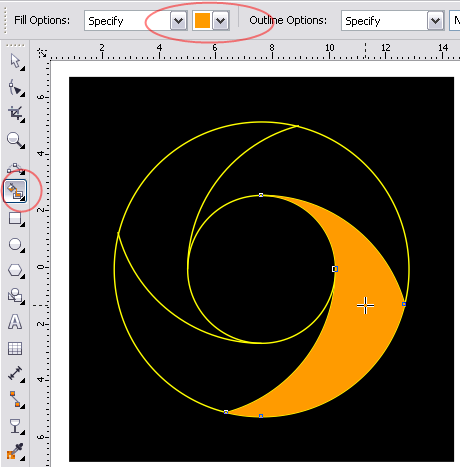
8.  Lakukan pada bidang yang lain, untuk memilih warna pada Property Bar klik Fill color;
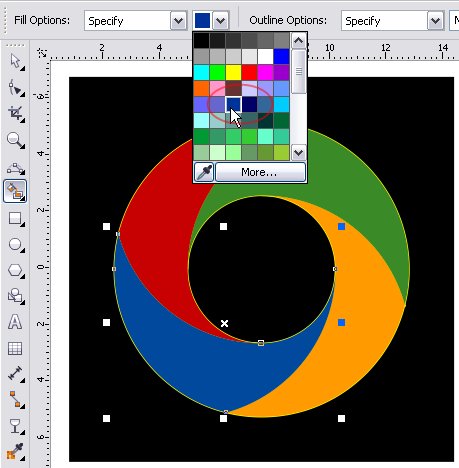
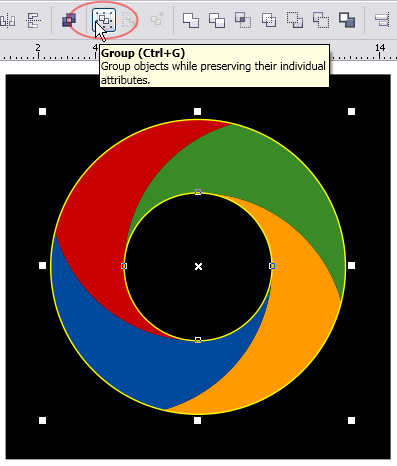
9. Selanjutnya di Group dengan pijit tombol Group di Property Bar;
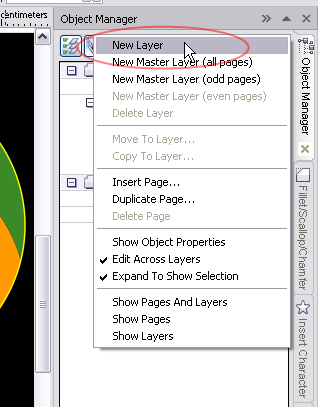
10.  Pada Object Manager buat Layer baru dengan klik New Layer;
11. Drag 4 objek warna yang telah di group tadi ke layer 2;
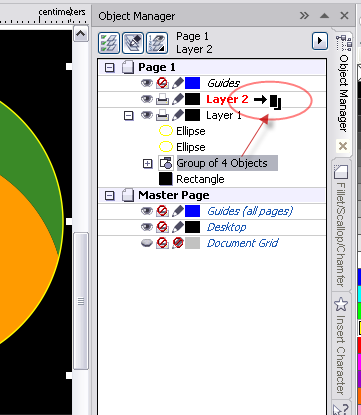
12. Sehingga objek pindah ke layer 2 seperti dibawah ini;
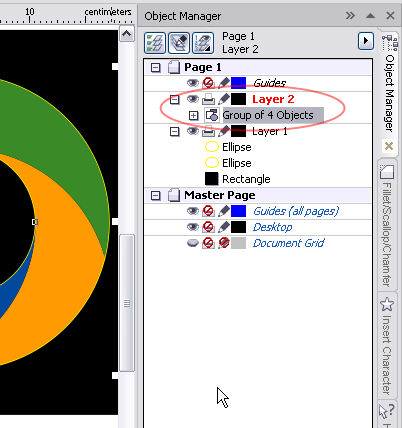
13. Kemudian klik icon mata untuk menyembunyikan objek tersebut;
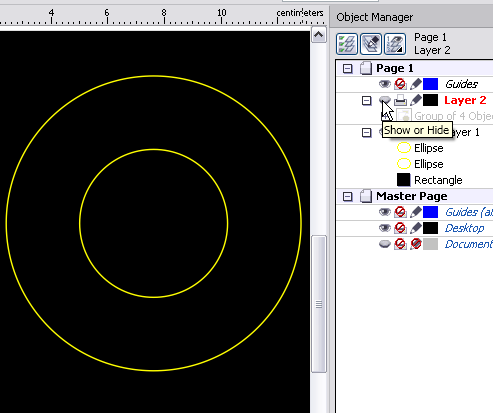
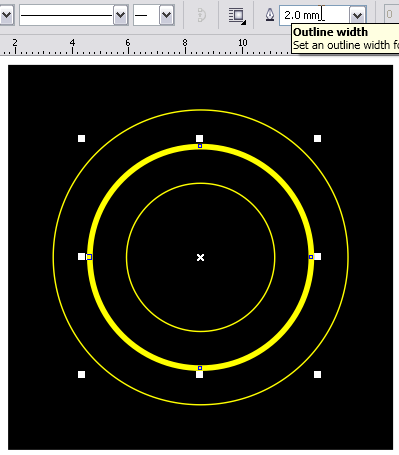
14. klik pada Layer1 Copy Paste objek lingkaran geser kedalam sedikit pas diantara kedua objek lingkaran yang pertama, pertebal nilai outline menjadi 1mm dan tekan Ctrl+Shift+Q di Keyboard;
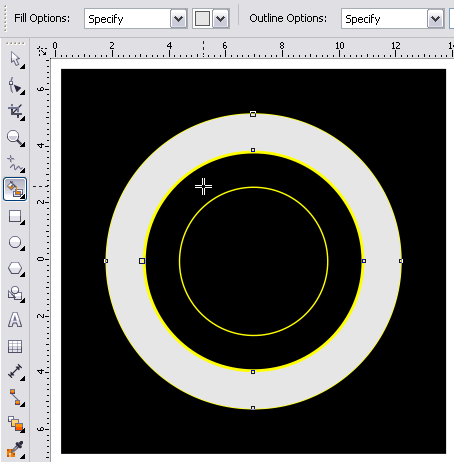
15. Selanjutnya lakukan langkah seperti nomor 7, yaitu memberi warna dengan Smart Fill tool;
16.  Beri efek gradasi dengan Interactive Fill tool, pada beberapa bidang objek tersebut, tampak seperti gambar dibawah ini;
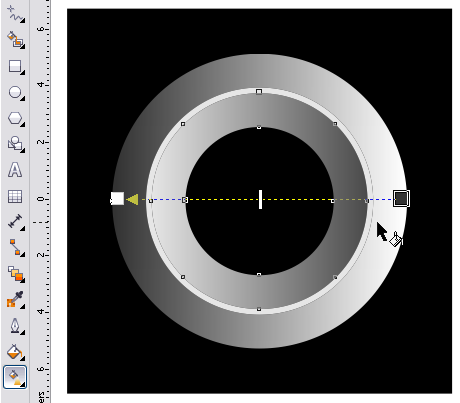
17.  Beri gradasi custom pada objek yang tengah, caranya bisa langsung doubel klik pada garis untuk membuat warna gradasi baru;
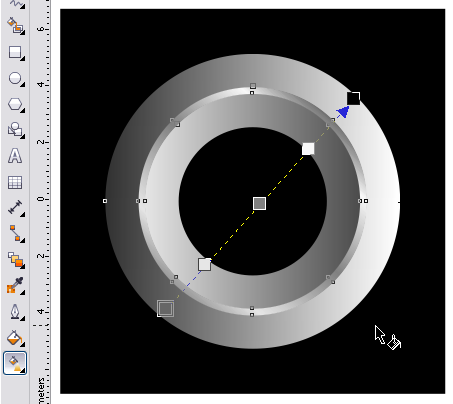
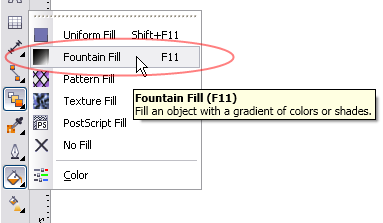
18. Atau bisa setting pada perintah Fill tool > Fountain Fill, cara cepat untuk menampilkan kotak dialog Fontain Fill ini dengan pijit tombol F11 di keyboard;

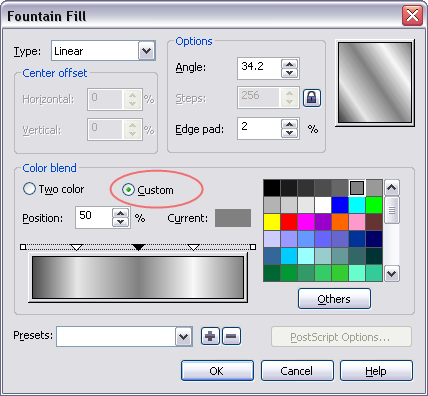
19. Pada Color blend beri tanda ceklist pada pilihan Custom, doubel klik pada slider yang disediakan untuk menciptakan navigasi baru untuk gradasi fountain Fill;
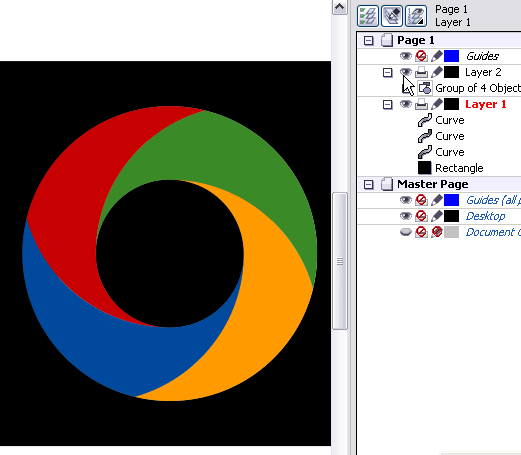
20.  Setelah selesai kita membuat objek dengan efek gradasi, kita pijit lagi icon mata pada Layer 2 untuk menampilkan objek warna yang telah kita buat pada langkah pertama tadi;
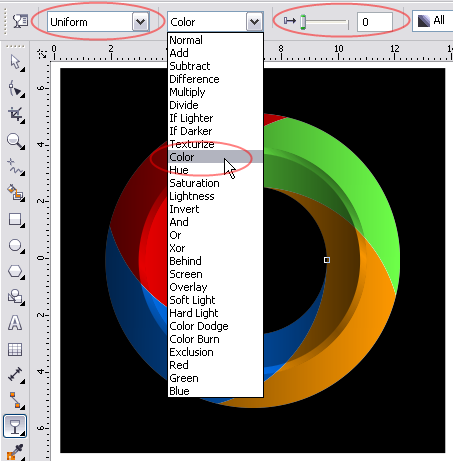
21.  Klik perintah Transparency tool di Toolbox, arahkan pada objek warna, dan atur atau setting pada Property Bar seperti dibawah ini: Uniform > Color > 0 (perlu di ingat pilihan Transparency Operation pilih COLOR)
22. Sehingga hasil akhir seperti gambar dibawah ini;
Demikian, semoga membantu.

Menggambar Efek 3D Dengan Blend Tool di CorelDRAW

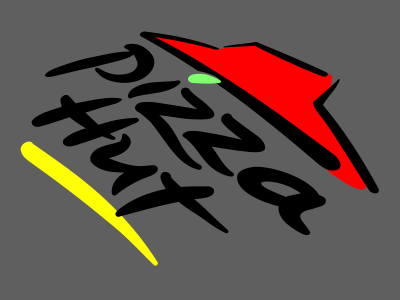
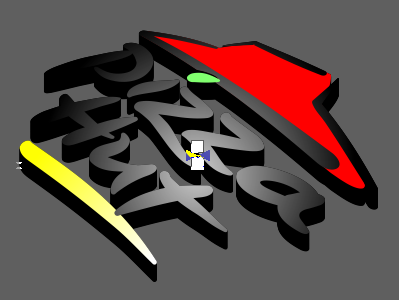
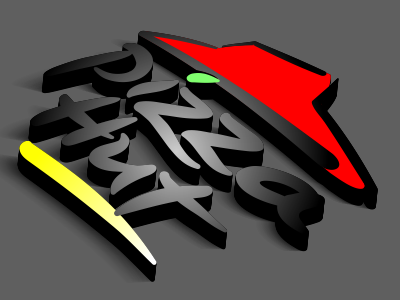
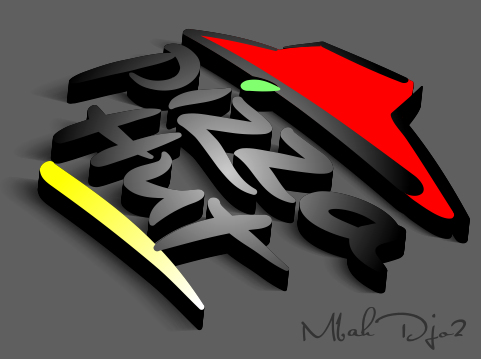
Kalau kita menggambar atau mendesain 3D dengan CorelDRAW ada berbagai macam cara dan akan terasa mudah apabila kita sudah menguasai dan faham betul letak-letak tool atau perintah yang akan digunakan, sebagai contoh, untuk membuat efek ketebalan pada desain 3D kita tdak harus menggunakan Extrude, dengan menggunakan Blend tool juga bisa menghasilkan tampilan gambar 3D yang lumayan, seperti gambar dibawah ini adalah hasil dari efek penebalan objek menggunakan Blend tool.

Langkah membuatnya sebagai berikut:
1. Siapkan objek kotak beri warna abu-abu, buat dengan Rectangle tool di Toolbox:
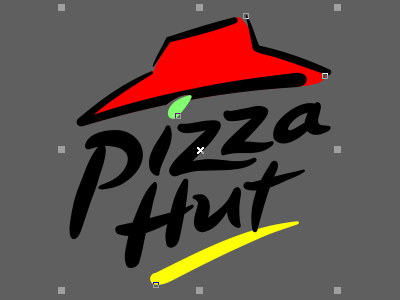
2. Import objek yang akan di eksekusi, misalnya logo Pizza Hut;
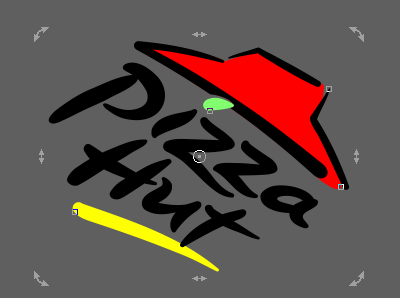
3. Klik lagi sekali objek gambar logo, sehingga kotak navigasi menjadi tanda panah disekeliling objek, selanjutnya sorot mouse pada tanda panah yang pojok dan putar, dikira-kira saja;
4. Langkah selanjutnya, pada Menu Bar > Effects > klik Add Perspective, dan atur dengan menggeser-geser pada sudut-sudut perintah Add Perspective;
5. Kira-kira hasilnya seperti ini,
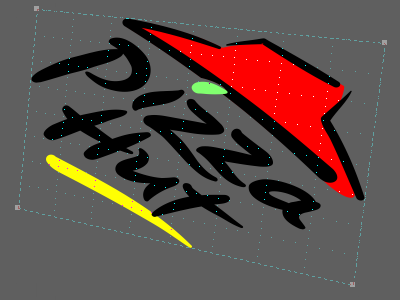
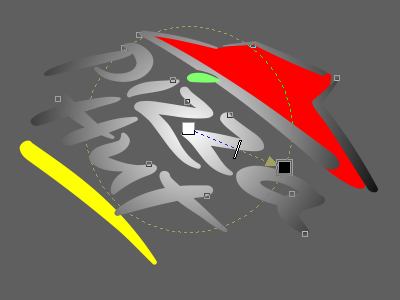
6. Dengan Interactive Fill tool di Toolbox, buat gradasi warna pada objek warna hitam, pada Property Bar Type gradasi pilih Radial;
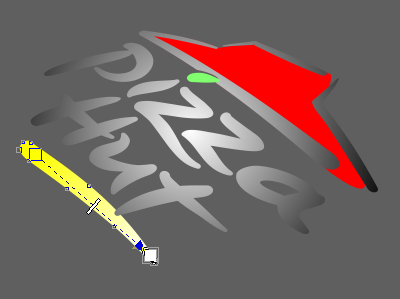
7. Lakukan langkah yang sama seperti nomor 6 pada objek warna kuning, biarkan saja Type gradasi Linier;
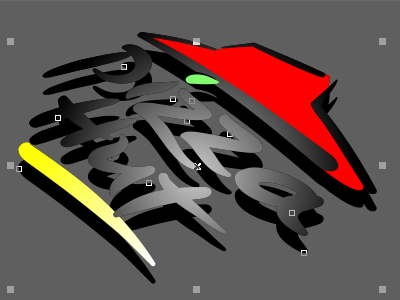
8. Selanjutnya seleksi semua objek logo dan gandakan dengan tekan tombol Copy Paste, trus pada Property Bar tekan tombol Weld untuk menggabung semua objek menjadi satu, dan beri warna hitam, tekan tombol Ctrl+PageDown untuk memposisikan dibawah objek logo, dan gandakan (Copas) objek warna hitam yang sudah di Weld tersebut dan geser kebawah sedikit;
9. Klik Blend tool di Toolbox arahkan mouse pada kedua objek warna hitam tersebut, dan hasilnya kedua objek tersebut seakan memiliki efek ketebalan (Extrusion);
10. Untuk bayangan (shadow) lakukan seperti langkah nomor 9, copy 2 kali objek diatasnya, dan objek yang bawah beri efek transparan 100% dan geser ke samping, selanjutnya lakukan proses blending, hasil akhir akan seperti gambar dibawah ini;
Semoga bermanfaat.... monggo di coba, dan untuk belajar panjenengan bisa download filenya yang masih asli, efek blending belum aku break apart;

Download Believe Movie + Subtittle

Download  Justin Biebers Believe (2013) BluRay 720p 650MB GanoolRelease Date: 25 December 2013 (USA)
Genre: Documentary | Music
Stars: Justin Bieber, Scooter Braun, Ryan Good
Quality: BluRay 720p
Source: 720p.BluRay.x264-ENCOUNTERS
Size: 650MB
Subtitle: Indonesia, English
Synopsis:
A backstage and on-stage look at Justin Bieber during his rise to super stardom.


Download Believe Movie + Subtittle

Wednesday, 25 September 2013

Membuat Efek Emboss di CorelDRAW

Emboss adalah gambar yang seakan-akan timbul, pasti sampeyan sering menemui gambar seperti ini di internet, biasanya dipakai pada tombol download, dengan CorelDRAW kita bisa membuat efek embos secara otomatis, langkahnya sebagai berikut;
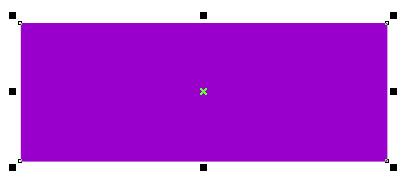
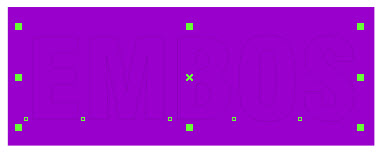
Misal kita buat embos pada text, buat background kotak dengan Rectangle tool (F6) di Toolbox dan beri warna ungu misanya;
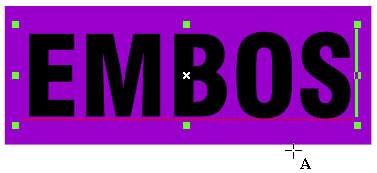
Ketik text menggunakan Text tool di Toolbox seperti dibawah ini;
Beri juga warna ungu pada text kemudian tekan Ctrl+Q untuk merubah text menjadi kurva;
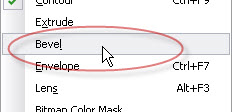
Selanjutnya pada Menu Bar > Window > Dockers > pilih Bevel;
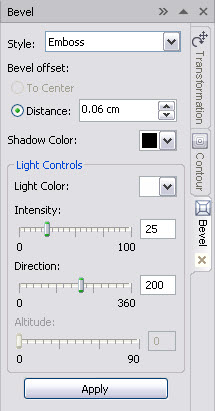
Pada Style pilih Emboss dan klik Apply;
Hasilnya seperti gambar dibawah ini;
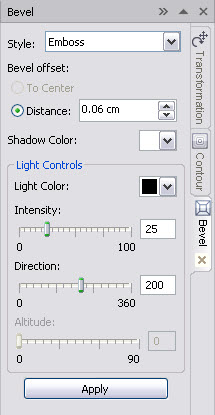
Sekarang coba sampeyan rubah pada Shadow Color Warna Putih dan Light Color Warna Hitam dan klik Apply;
Hasilnya akan seperti gambar dibawah ini;
Sampeyan juga bisa mengatur pada Distance, Intensity dan Direction sesuai dengan kemauan Mas Bro sekalian dengan klik Apply untuk mengetahui hasilnya.
Selamat Mencoba;

Memberi Nomor Halaman / Page Numbering Otomatis

CorelDRAW X5
Apa bisa membuat e-book format pdf yang halamannya lebih dari satu dengan CorelDRAW dan apa bisa setiap halaman di beri Nomor Halaman? .... jawabnya Bisa!!!!!. Maksudnya Nomor Halaman / Page Numbering secara otomatis seperti di Microsoft Word? ...  na kalau itu ya...... tetap Bisa..!!!! hehehe... pada CorelDRAW X5 sampeyan memungkinkan untuk membuat Page Numbering secara otomatis, karena sudah dilengkapi fitur untuk itu. Kalau pada  CorelDRAW X3 membuat Page Numbering caranya agak nylimet maka dari itu pada blog ini sebagian besar tutorial menggunakan X5. Ok.. misalkan kita akan membuat buku dengan 4 halaman, langkah-langkahnya sebagai berikut;
Langkah 1
Buat halaman baru dengan klik tanda + 3 kali (berarti 1+3=4 halaman) pada Document Navigator yang ada pada sisi kiri bawah;

Langkah 2
Buat materi dengan mengetik pada setiap halaman, baru kemudian buat Nomor Halaman/Page Numbering, langkahnya sebagai berikut;
Pada Menu Bar --> Klik Tools --> Macros --> Macro Manager (atau ketik Alt+Shift+F11 pada keyboard), maka akan tampil Docker Window tentang Macro Manager pada sisi kanan monitor kita, selanjutnya pada Visual Basic for Applications --> GlobalMacros pilih --> CorelMacros --> dobel klik pada PageNumbering 


maka akan tampil kotak dialog sebagai berikut, dan klik saja Apply;


Maka pada setiap halaman akan di tampilkan Page Numbering / Nomor halaman;


Kalau sampeyan menginginkan tampilan yang lain seperti misalnya "Page 1 of 4" atau "Halaman 1 dari 4" caranya sebagai berikut:

Pada Label Text sampeyan ketik Page # of *
# (pagar) maksudnya nomor yang tampil pada setiap halaman
* (bintang) maksudnya jumlah halaman yang ada


Sampeyan juga bisa mengatur margin untuk nomor, misalkan pada Left/Right Margins sampeyan isi 10 dan Top/Bottom Margins diisi 10, maka hasilnya seperti dibawah ini


 Kalau sampeyan mau menjadikan file pdf  pada Menu Bar --> pilih File --> Publish To PDF...
Selesai.....
Selamat mencoba

Fitur Bantu Tracing Wajah secara Manual

Disini aku tidak menjelaskan bagaimana caranya membuat gambar Vector wajah secara manual, karena dalam membuat gambar wajah sifatnya hanya pengulangan saja pada tool yang ada, biasanya yang dipakai adalah freehand tool atau sejenisnya dan Shape tool, tapi disini aku akan jelaskan menu atau fitur yang berfunsi untuk mempermudah dalam kita men-tracing atau menjiplak (bhs jawanya; ngeblat... hehehe)  wajah secara manual.

Aku jelaskan sedikit tentang tracing ....Tracing adalah teknik “menjiplak” gambar atau foto dari Bitmap Menjadi Vector. Proses mentrace sebuah gambar bisa dibilang sangat sederhana. Cukup sediakan gambar atau foto, bisa dari hasil jepretan foto digital atau hasil scan, lalu dengan menggunakan software olah gambar berbasis Vector seperti CorelDRAW ini misalnya gambar tersebut bisa ditrace atau dijiplak. Tujuan dari mentracing gambar adalah untuk mengubahnya menjadi sebuah lineart agar bisa diwarnai dan dimodifikasi (dalam hal ini berbentuk graphic vector).


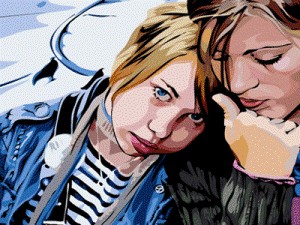
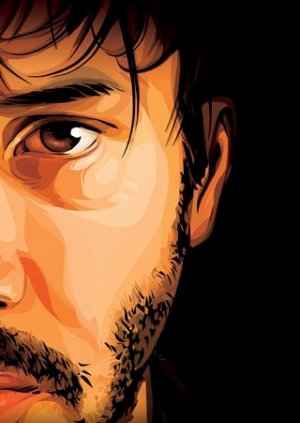
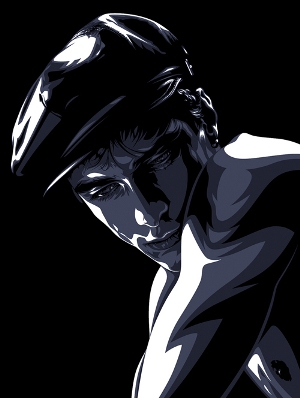
Contoh gambar vector wajah seperti dibawah ini....


Langkahnya sebagai berikut;
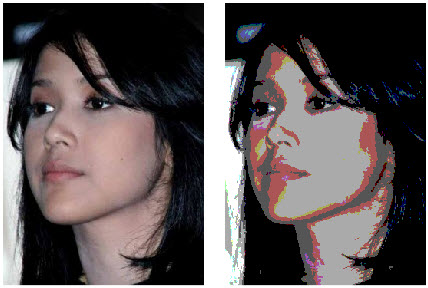
Contohnya kita akan menggambar vector foto gambar cewek yang di atas itu...

Cara 1;

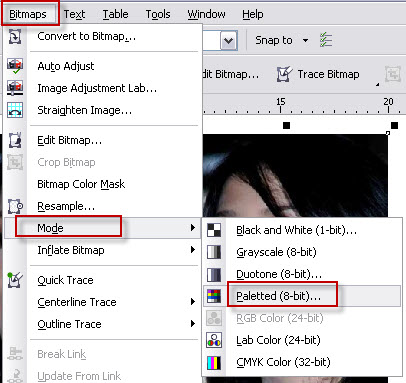
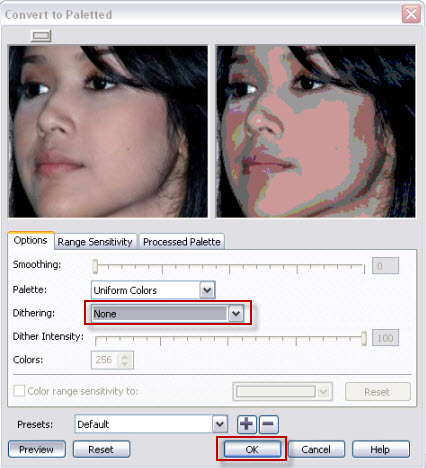
Pada Menu Bar pilih Bitmabs --> Mode --> Paletted (8-bit)...


Atur pada kotak dialog, pada Dithering pilih None


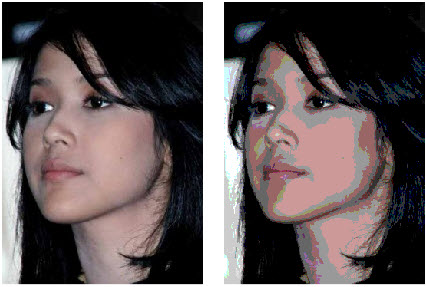
Hasilnya seperti gambar dibawah;


Cara 2;

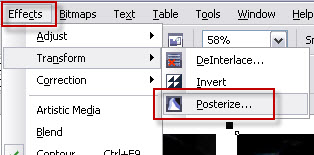
Menu Bar --> Effect --> Transform --> Posterize...


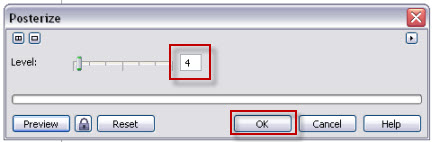
Pada slider atau parameter atur sesuai yang sampeyan kehendaki


Hasilnya seperti gambar dibawah ini;


Selesai, sampeyan tinggal tracing atau menjiplak pada perpotongan warna yang sudah terlihat tampak jelas itu...