DANNY DWI IRWANTO

This is default featured slide 1 title

Go to Blogger edit html and find these sentences.Now replace these sentences with your own descriptions.

This is default featured slide 2 title

Go to Blogger edit html and find these sentences.Now replace these sentences with your own descriptions.

This is default featured slide 3 title

Go to Blogger edit html and find these sentences.Now replace these sentences with your own descriptions.

This is default featured slide 4 title

Go to Blogger edit html and find these sentences.Now replace these sentences with your own descriptions.

This is default featured slide 5 title

Go to Blogger edit html and find these sentences.Now replace these sentences with your own descriptions.

Showing posts with label Free Download Vector. Show all posts

Sunday, 15 September 2013

Cara Menyimpan Fountain Fill di CorelDRAW

Misal kita mempunyai beberapa koleksi Fountain Fill (Gradient) yang pernah kita buat sebelumnya akan sangat rugi apabila tidak kita simpan di CorelDRAW (presets), pada tutorial kali ini kita mengulas tentang bagaimana menyimpan warna gradasi atau warna Fountain yang telah kita buat atau pada koleksi Fountain yang kita punya. Fountain fill yang telah kita buat pada objek tertentu tidak akan bisa digunakan lagi pada objek kurva dalam bentuk yang berbeda kalau kita tidak menyimpannya dulu.
Cara menyimpannya sebagai berikut;
Misalnya kita sudah mempunyai beberapa koleksi Fountain Fill (bisa download disini) sebagai contoh yang akan kita simpan seperti dibawah ini;
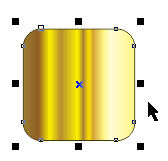
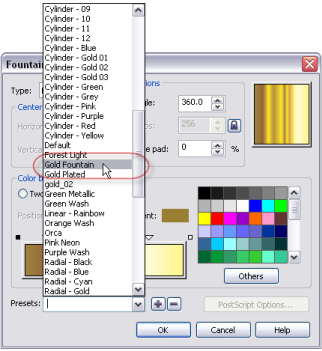
Seleksi objek dan tekan F10 di Keyboard sehingga tampil kotak perintah Fountain Fill > pada kolom Presets ketik apa saja misal disini kita ketik "Gold Fountain" ini sebagai nama gradient yang kita simpan > klik tanda + untuk menambahkan > klik OK, selesai;
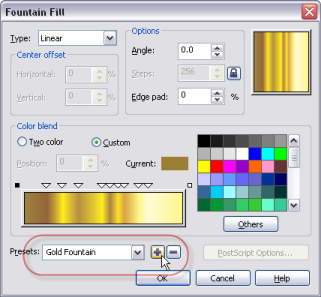
Sekarang cara mengaplikasikan pada suatu objek sebagai berikut;
Sebagai contoh kita akan membuat objek dengan sebagian sudutnya lancip, buat kotak dengan Rectangle tool di Toolbox;
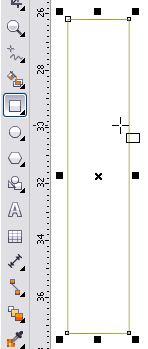

Tekan Ctrl+Q di keyboard kemudian dengan Shape tool di keyboard kita edit sedemikian rupa;
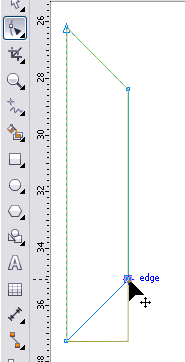
Sampai hasilnya seperti ini;
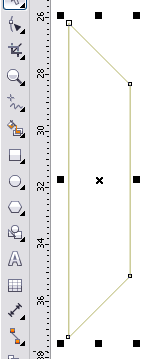
Untuk mengisi gradient yang telah kita simpan tadi caranya: tekan F11 di keyboard > klik panah drapdown pada pilihan Presets pilih gradient yang telah kita simpan tadi "Gold Fountain" klik OK;
Sehingga hasilnya seperti gambar dibawah ini, selanjutnya duplikat objek tersebut dengan tekan Ctrl+D di keyboard;
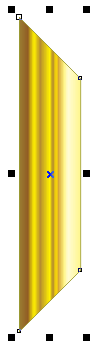
Pada Property Bar > Rotate 90 derajat, maka hasilnya seperti ini;
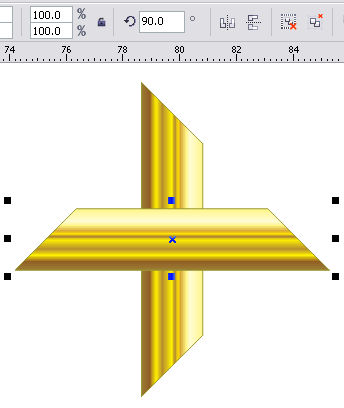
Tekan Alt+Z, Geser objek tersebut kebawah arahkan pada sudut lancip objek lainnya;
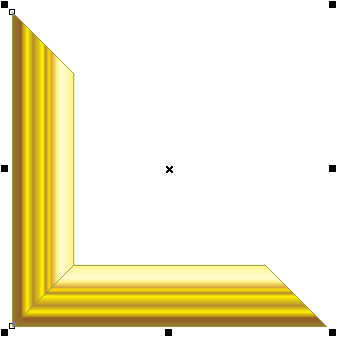
Seleksi kedua objek tersebut dan tekan Ctrl+D lagi untuk menduplikat, dan pada Property Bar klik Mirror Horizontally, dan hasilnya akan seperti dibawah ini;
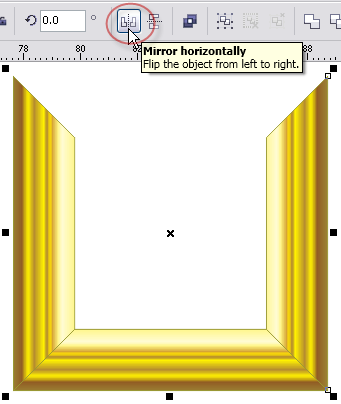
Dan klik Mirror vertically, maka hasilnya akan seperti gambar dibawah ini;
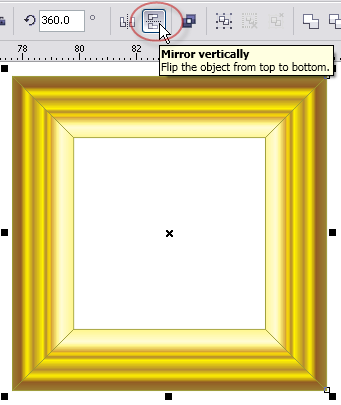
Coba beri background hitam dan beri objek foto pada tengahnya,..... eeeeemmm... sepertinya jadi Border atau Pigura foto yang cantik ...
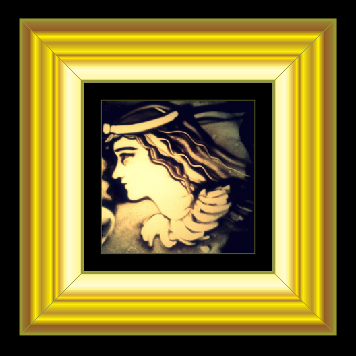
Demikian, selamat mencoba....

Friday, 31 May 2013

Mobil Sport Format CDR


Vector format CDR


Vector Jeep Format CorelDRAW

Trik Menggunakan Mesh Fill Tool dengan CorelDRAW

Aku menyadari menggambar dengan Mesh Fill tool memerlukan kesabaran dan ketelatenan tingkat tinggi, apalagi teman-teman yang masih pemula dalam belajar CorelDRAW menggambar dengan Mesh Fill mungkin hanyalah sebuah angan-angan yang kapan bisa terwujud, tapi Masbro tidak perlu berkecil hati karena yang akan kita bahas adalah tentang cara mudah menggambar dengan Mesh Fill tool.

Tutorial kali ini adalah cara Menggunakan Mesh Fill Tool yang aku anggap mudah pengerjaannya, jadi yang selama ini Mas Bro benar-benar sulit dalam menciptakan grid sesuai dengan yang diharapkan, tutorial ini adalah solusinya...

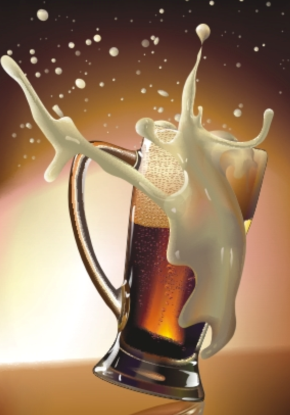
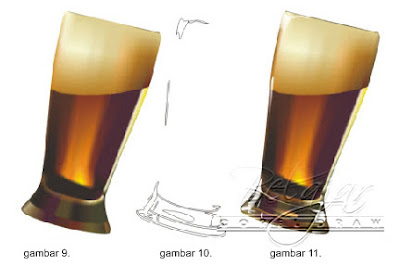
Disini yang akan kita beri effect gradient Mesh Fill adalah gambar Gelas Bir.

Langkah 1
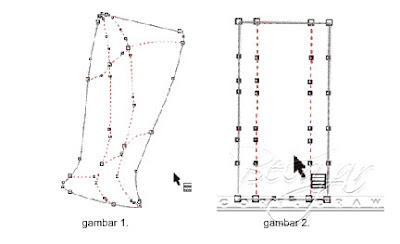
Sebagai contoh kita menggambar garis luar (outline) sebuah cangkir dengan Freehand Tool atau sejenisnya. Object dalam keadaan terseleksi (aktif)  klik Mesh Fill Tool pada Toolbox atau tekan tobol huruf M di Keyboard maka grid akan secara otomatis tercipta, tetapi disini grid  yang tercipta akan tersusun secara acak dan kita akan membutuhkan banyak usaha untuk mencapai hasil yang diinginkan (Gbr1). Untuk mensiasati yaitu membuat grid secara manual di dalam sebuah object kotak (Gbr.2), sehingga terbentuk baris dan kolom grid horizontal 1 dan vertikal 1. Klik setiap garis horizontal untuk menambahkan dua node.

Langkah 2
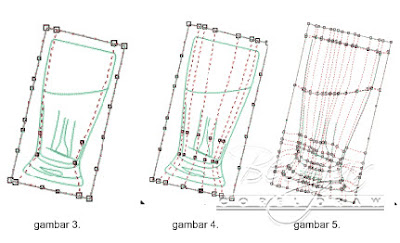
Buat tambahan object garis, beri warna hijau dengan maksud sebagai bantuan untuk mengatur lengkungan grid. Pertama kita memodifikasi garis grid vertikal terluar yang ada di tepi luar gelas {Gbr.3). Membuat lengkungan garis kita harus menciptakan node tambahan dan node yang tidak dibutuhkan harus dihapus. Kemudian atur garis seperti kalau kita mengedit object dengan Shape Tool. Langkah selanjutnya kita menambahkan baris vertikal dengan cara klik pada tepi vertikal object kotak dan klik icon Add Intersection pada Property Bar maka grid akan terbentuk secara otomatis, kalau ingin menambahkan grid lakukan langkah tersebut (Gbr 4). Selanjutnya kita membuat grid horizontal lakukan seperti langkah sebelumnya (Gbr.5).
Langkah 3
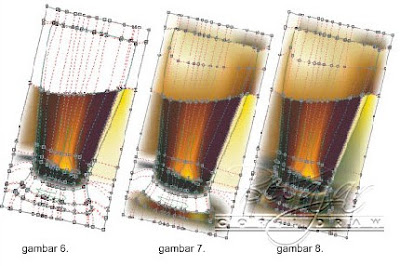
Selanjutnya untuk penempatan warna klik pada node-node yang ada dan pilih warna pada Color Palette. Kita juga dapat memberikan warna pada beberapa node sekaligus dengan cara klik tempat bebas (didalam area mesh) kemudian drag diantara garis grid mesh (titik hitam akan aktif) dan pilih warna pada Color Palette. Kia lanjutkan dengan memberi warna yang berbeda untuk mencapai hasil yang kita kehendaki.
Langkah 4
Selanjutnya select object kotak yang sudah diberi gradient effect Mesh dan pada Menu Bar > Effects > PowerClipPlace Inside Container... kita arahkan panah pada outline object gelas dan klik sehingga akan tercipta object seperti (Gbr 9). Langkah selanjutnya kita buat object tambahan untuk membuat kesan effect Glosy (Gbr 10). kita beri warna putih dan kita beri sedikit effect transparan dengan Tranparency tool  di Toolbox dan kita atur seperti (Gbr 11)

Selanjutnya kreasikan sesuai dengan imajinasi Mas Bro sekalian. Ok... selamat mencoba


Sebagai bahan eksperimen aku sertakan file dalam format CorelDRAW  size 386 kb

Download

Sunday, 19 May 2013

Bingkai Undangan 001

Ada 2 pilihan bingkai atau border undangan ini, cocok untuk undangan lipat dua, sampeyan bisa mengatur panjang lebarnya dengan sedikit mengedit dengan menambah atau mengurangi desain ornamen yang ada, MasBro tertarik, silahkan sedot pada link dibawah gambar;


Sunday, 12 May 2013

Download Koleksi Fountain CorelDRAW


Untuk menyimpan dan mengaplikasikan pada sebuah objek
petunjuknya intip disini 

Free Download Floral Format CorelDRAW


Ornament vector floral cocok untuk keperluan desain template undangan

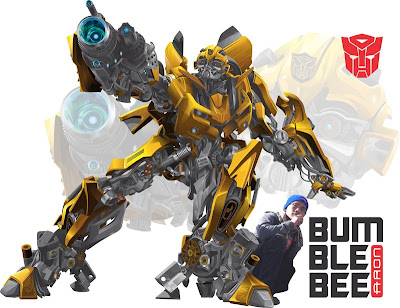
Free Download Vector-BUMBLEBEE


Free Download Vector-BUMBLEBEE - Karya : Aron Unitri, didedikasikan bagi para sahabat sebagai bahan pembelajaran, yang tertarik silahkan unduh, sebelumnya aku ucapkan terima kasih pada saudara Aron Unitri yang telah membagikan file File Vector Format CMX (bisa dibuka pada CorelDRAW semua versi), beliau adalah salah satu member indoCCom aktif dan tidak pelit ilmu... hehehe

Menggambar Dengan Brush Menggunakan Artistic Media Tool

Sepertinya selama ini para sahabat jarang yang menggunakan Artistic Media Tool, padahal fitur yang satu ini kalau kita gunakan dengan maksimal akan menghasilkan karya desain yang spektakuler. Sebagai contoh desain karya sahabat kita Nafis Harakat (salah satu member indoCCom) dibawah ini;
Caranya cukup sederhana MasBro hanya menggambar dengan:
  1. Artistic Media Tool > Preset
  2. Artistic Media Tool > Brush


     1.   Preset


     2.    Brush


Langkah-langkahnya seperti dibawah ini;
  1. Warna dan ukuran menyesuaikan
  2. Tool yang dipakai juga bisa menyesuaikan (tidak harus seperti contoh, enake yang mana, monggo) banyak pilihan di Artistic Media Tool.
  3. Teknik yang dipakai
  4. Tracing alias ngeblat (ambil foto contoh, coret-coret diatasnya)
  5. Kalau sudah mahir bisa gambar langsung.
Demikian tips dan trick singkat dari saudara kita Nafis Harakat, semoga bermanfaat...
O ia... kalau sampeyan tertarik dengan file CDR yang masih asli belum di Break Apart bisa download dibawah ini;